Schritt für Schritt zur ZUGFeRD-Rechnung
Diese Seite führt einmal durch den kompletten Weg – von der vorhandenen PDF-Rechnung bis zur geprüften Datei, die Sie Ihrem Kunden schicken können. Wer schon weiß, wo es hakt, springt über die Liste links direkt zum passenden Abschnitt.
1 Vor dem ersten Start
Entpacken Sie die ZIP-Datei und doppelklicken Sie Installieren.cmd (bestätigen Sie die Windows-Abfrage nach Administratorrechten). Das kopiert das Programm nach C:\Programme\PDFInvoice2go und richtet Startmenü-Eintrag und virtuellen Drucker ein. Eine Installation ist nicht Pflicht: Mit PDFInvoice2go starten.cmd läuft das Programm direkt aus dem entpackten Ordner.
Systemvoraussetzungen
- Windows 10 ab Version 2004 (Build 19041) oder Windows 11.
- Mindestens 500 MB freier Speicherplatz für das Programm samt Prüfwerkzeugen.
- Für die PDF-Vorschau die WebView2-Laufzeit. Sie ist auf Windows 11 und den meisten Windows-10-Systemen mit Edge bereits vorhanden.
2 Lizenz aktivieren
Beim ersten Start erscheint das Lizenzfenster. Später erreichen Sie es über Weiteres ▾ → Lizenz….
-
Produktschlüssel bereithalten
Nach Ihrer Bestellung – oder wenn Sie die Testversion anfordern – erhalten Sie per E-Mail einen Produktschlüssel, der mit ZFP- beginnt. Jeder Arbeitsplatz braucht einen eigenen Produktschlüssel.
-
Online aktivieren
Fügen Sie den Schlüssel in das Feld Produktschlüssel ein und klicken Sie auf Online aktivieren. Nach wenigen Sekunden ist die Lizenz eingetragen. Dabei werden einmalig Produktschlüssel, Hardware-ID und Programmversion an pdfinvoice2go.de übertragen – sonst nichts.
-
Ohne Internet: Offline-Aktivierung
Hat der PC keinen Internetzugang oder klappt die Online-Aktivierung nicht, öffnen Sie den Bereich Offline-Aktivierung (nach einem Fehlschlag öffnet er sich von selbst). Klicken Sie auf Hardware-ID kopieren und lösen Sie den Produktschlüssel auf einem beliebigen Gerät unter Lizenz im Browser einlösen ein. Die Lizenzdatei laden Sie dort herunter. Ziehen Sie die .lic-Datei in das Lizenzfenster oder wählen Sie sie über .lic-Datei wählen… aus.
Verlängerung
Einen neuen Produktschlüssel können Sie aktivieren, solange die aktuelle Lizenz noch läuft. Er erscheint dann unter Vorgemerkte Lizenzen und beginnt automatisch, wenn die laufende Lizenz endet.
Terminalserver
Erkennt das Programm einen Computer, auf dem mehrere Benutzer gleichzeitig arbeiten können (Remote-Desktop-Sitzungshost), braucht jeder Benutzer eine eigene Lizenz. Die Lizenz ist dann an das Benutzerkonto gebunden: Jeder Benutzer sieht im Lizenzfenster seine eigene Hardware-ID und aktiviert einen eigenen Produktschlüssel. Auf einem normalen PC gilt weiterhin eine Lizenz für alle Benutzerkonten.
Lizenzdatei verloren?
Unter Lizenzdatei erneut herunterladen erhalten Sie sie mit Ihrem Produktschlüssel jederzeit noch einmal.
3 Rechnung ins Programm holen
Es gibt drei Wege. Alle drei enden an derselben Stelle.
Weg 1 – Öffnen
Öffnen… in der Werkzeugleiste, oder Strg + O. Sie müssen vorher nicht angeben, um was für eine Datei es sich handelt: eine gewöhnliche PDF-Rechnung, eine fertige ZUGFeRD-Datei und eine einzelne XML-Datei landen alle auf demselben Knopf. Das Programm erkennt selbst, was es vor sich hat.
Weg 2 – Datei ins Fenster ziehen
Ziehen Sie die PDF-Datei aus dem Explorer auf das Programmfenster. Das entspricht genau dem Öffnen.
Weg 3 – Auf den Drucker „PDFInvoice2go“ drucken
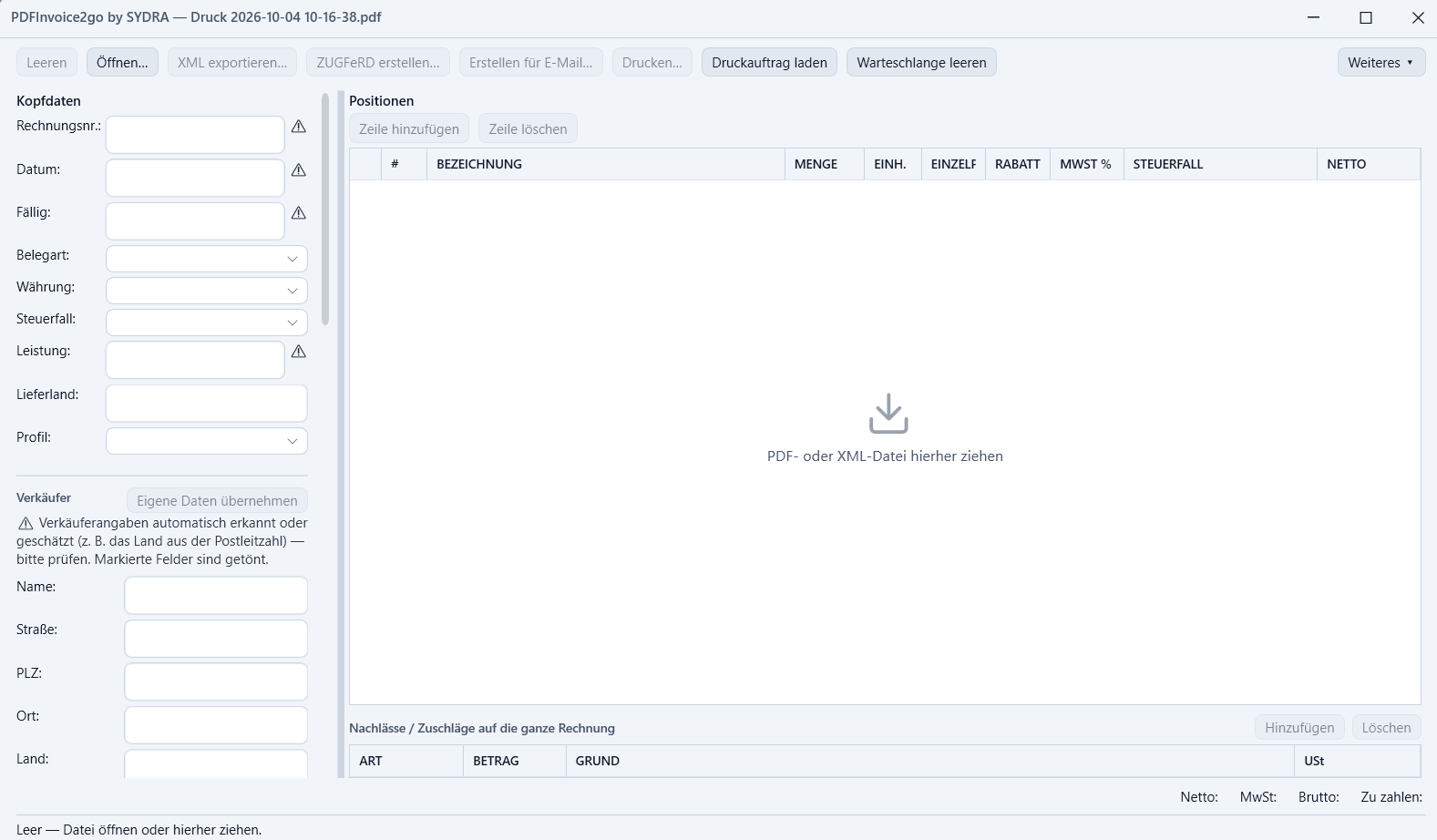
Haben Sie den virtuellen Drucker eingerichtet (Weiteres ▾ → Einstellungen…), können Sie aus jedem beliebigen Programm heraus auf den Drucker PDFInvoice2go drucken. Der Ausdruck landet nicht auf Papier, sondern in der Warteschlange des Programms. Ein Knopf in der Werkzeugleiste zeigt, wie viele Aufträge warten.
Der Drucker nimmt Aufträge auch an, wenn das Programm geschlossen ist – sie werden beim nächsten Start abgeholt. Ein Auftrag drängt sich nie in ein geöffnetes Dokument: er wartet, bis Sie ihn selbst öffnen. Mit Warteschlange leeren werfen Sie alles Wartende weg.
4 Kopfdaten prüfen
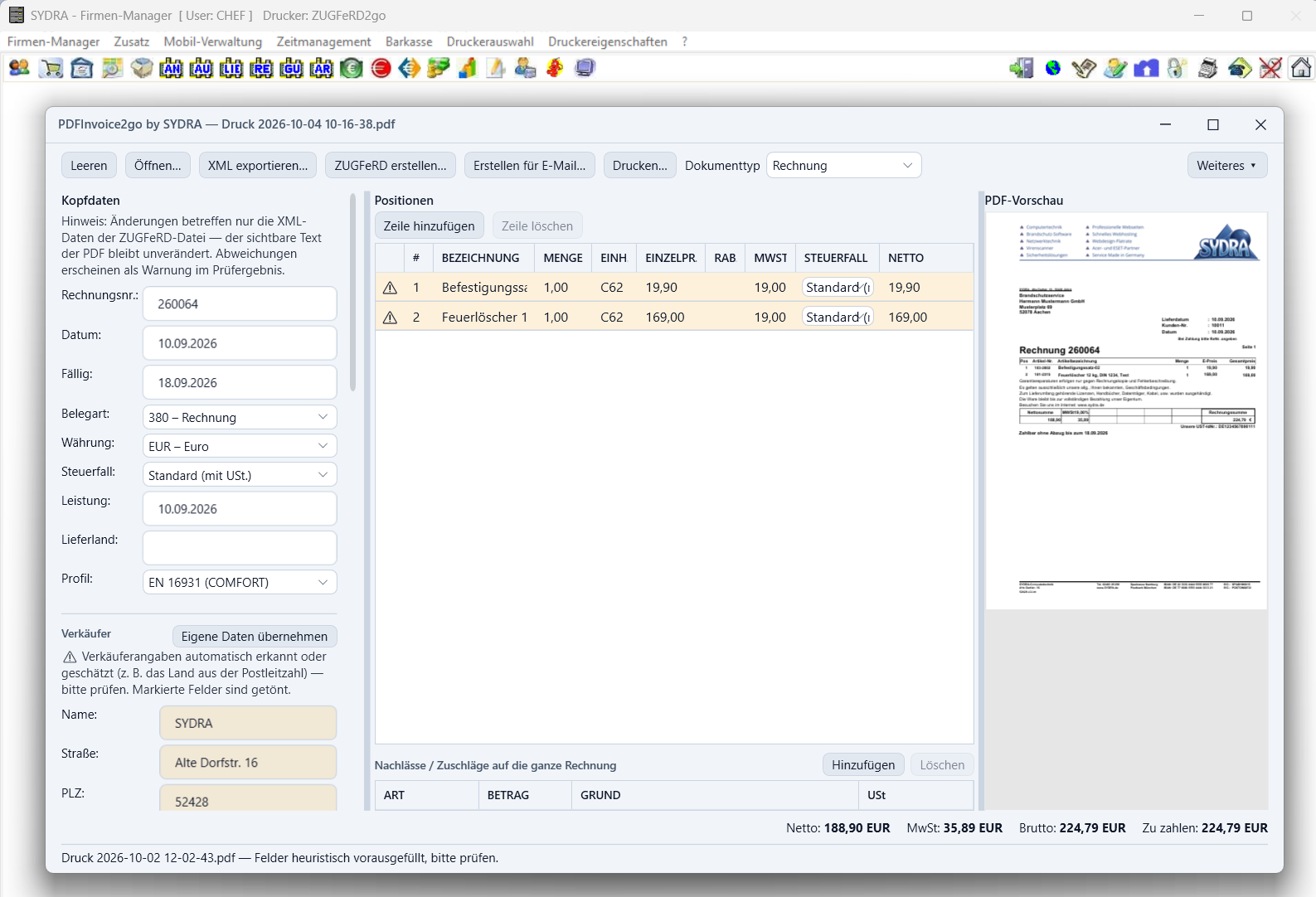
Nach dem Öffnen einer gewöhnlichen PDF-Rechnung versucht das Programm, die Werte aus dem Dokument herauszulesen: Rechnungsnummer, Datum, Verkäufer und Käufer samt Anschrift, Umsatzsteuer-Identifikationsnummern, Währung.
Das Vorausfüllen ist eine Hilfe, keine Garantie
Das Programm rät nicht – aber es liest aus einem Dokument, das nie für Maschinen gemacht wurde. Prüfen Sie jeden Wert. Alles, was nicht sicher erkannt wurde, ist gelb mit dem Hinweis bitte prüfen markiert. Alle Felder sind frei änderbar.
Wenn das Formular leer bleibt, hat die PDF-Datei keine auslesbare Textebene – siehe Abschnitt 10. Das ist kein Fehler des Programms und lässt sich nicht durch nochmaliges Öffnen beheben; die Felder müssen dann von Hand ausgefüllt werden.
Eine Standard-Verkäuferanschrift, die immer schon eingetragen ist, hinterlegen Sie unter Weiteres ▾ → Einstellungen….
Steuerfall
Nicht jede Rechnung trägt 19 % Umsatzsteuer. Unter Steuerfall: wählen Sie, was für die ganze Rechnung gilt; das Programm setzt dann Steuersatz, Steuerkategorie und den gesetzlichen Hinweistext für alle Positionen:
- Standard (mit USt.) – der Regelfall.
- § 19 Kleinunternehmer – ohne Umsatzsteuer, mit Hinweis auf § 19 UStG.
- § 13b Reverse Charge – die Steuer schuldet der Käufer; dessen USt-IdNr. ist Pflicht.
- Innergemeinschaftlich – steuerfreie Lieferung in ein anderes EU-Land; verlangt die USt-IdNr. des Käufers, das Leistungsdatum und das Lieferland:.
- Ausfuhr (Drittland) – steuerfreie Lieferung außerhalb der EU.
- Steuerfrei § 4 UStG – andere steuerfreie Umsätze nach § 4.
Abweichende Positionen stellen Sie einzeln in der Spalte STEUERFALL ein (Abschnitt 5); oben steht dann Gemischt (je Position). Sind Sie Kleinunternehmer, setzen Sie in den Einstellungen den Haken bei Kleinunternehmer (§ 19 UStG) – neue Rechnungen beginnen dann gleich ohne Umsatzsteuer.
Der gesetzliche Hinweis steht im XML-Teil der Rechnung. Auf der sichtbaren Seite muss er ebenfalls stehen – das prüft das Programm nicht; er kommt aus Ihrem Rechnungsprogramm.
Leistungsdatum
Das Umsatzsteuergesetz verlangt den Zeitpunkt der Lieferung oder Leistung. Tragen Sie ihn unter Leistung: ein – ein Tag wie 01.08.2026 oder ein Zeitraum wie 01.08.2026 – 31.08.2026 (auch August 2026 oder 08/2026). Fehlt er, erscheint eine Warnung, die das Speichern nicht verhindert.
Zahlung
Im Abschnitt Zahlung stehen Bankverbindung und Zahlungsbedingungen. Dazu kommen:
- Skonto: – Prozentsatz und Frist in Tagen.
- Anzahlung: – bereits bezahlter Betrag, etwa bei einer Schlussrechnung. Er wird vom Gesamtbetrag abgezogen; unten steht dann, was noch Zu zahlen ist.
- Rundung: – ein Rundungsbetrag, falls Ihre Rechnung den Endbetrag rundet.
5 Positionen prüfen
Rechts stehen die Rechnungspositionen in einer Tabelle. Jede Zelle ist bearbeitbar, neue Zeilen legen Sie mit Zeile hinzufügen an, überflüssige entfernt Zeile löschen.
| Spalte | Bedeutung |
|---|---|
| # | Positionsnummer, wie auf der Rechnung gedruckt. |
| BEZEICHNUNG | Was geliefert oder geleistet wurde. |
| MENGE | Anzahl, Stunden, Kilogramm – passend zur Einheit. |
| EINH. | Mengeneinheit. Ohne Angabe wird „Stück“ verwendet. |
| EINZELPR. | Preis je Einheit, vor Rabatt und ohne Umsatzsteuer. |
| RABATT | Nachlass auf diese Position, als Betrag. |
| MWST % | Steuersatz dieser Position, etwa 19 oder 7. |
| STEUERFALL | Weicht diese Position vom Steuerfall der Rechnung ab, hier einstellen (siehe Abschnitt 4). |
| NETTO | Positionssumme. Wird gerechnet, nicht eingetippt. |
Summen werden gerechnet
Nettosumme, Steueraufteilung und Gesamtbetrag berechnet das Programm nach jeder Änderung neu. Sie tippen nie einen Gesamtbetrag ein. Weicht das Ergebnis von dem ab, was auf der Seite steht, ist das genau der Hinweis, den Sie brauchen: dann stimmt eine Position noch nicht.
Nachlässe und Zuschläge auf die ganze Rechnung
Ein Rabatt oder Aufschlag, der nicht zu einer einzelnen Position gehört – etwa ein Treuerabatt oder eine Versandpauschale –, kommt in die Tabelle Nachlässe / Zuschläge auf die ganze Rechnung unter den Positionen. Mit Hinzufügen legen Sie eine Zeile an und füllen ART (Nachlass oder Zuschlag), BETRAG, GRUND und der Steuersatz (USt), zu dem er gehört. Ein Grund ist Pflicht.
6 Prüfergebnis lesen
Unten im Fenster steht das Prüfergebnis mit der laufenden Anzahl von Fehlern und Warnungen. Jeder Eintrag nennt eine Regelnummer aus der Norm, etwa BR-CO-15, und beschreibt das Problem im Klartext. Ein Doppelklick springt zum betroffenen Feld.
- Fehler – blockieren das Speichern. Die betroffene Zelle bekommt einen roten Rahmen.
- Warnung – blockieren nicht. Sie weisen auf etwas hin, das ungewöhnlich, aber zulässig ist.
Solange auch nur ein Fehler übrig ist, bleiben ZUGFeRD erstellen… und Erstellen für E-Mail… ausgegraut. Der Mauszeiger über der Schaltfläche sagt, woran es liegt.
Die Fehler, die am häufigsten vorkommen
| Regel | Bedeutung | Was zu tun ist |
|---|---|---|
| BR-16 | Die Rechnung hat keine Position. | Mindestens eine Zeile anlegen. |
| BR-CO-15 | Der Gesamtbetrag passt nicht zu Netto plus Steuer. | Meist eine falsch gelesene Position oder ein übersehener Rabatt. |
| BR-S-01 | Eine Position mit Regelsteuersatz hat 0 % Steuer. | Steuersatz in der Spalte MWST % eintragen. |
| BR-CO-12 | Die Positionssumme ist höher als Menge × Einzelpreis. | Zuschläge auf Positionsebene kennt das Programm nicht – Betrag anpassen. |
7 ZUGFeRD-Datei erstellen
Sind keine Fehler mehr offen, klicken Sie auf ZUGFeRD erstellen… und wählen den Speicherort. Was dann passiert, dauert einige Sekunden, weil die Datei geprüft wird, bevor sie geschrieben wird.
- PDF-Datei vorhanden und lesbar Der einfachste Test zuerst.
- Gültiges PDF/A-3 Geprüft mit dem Referenzwerkzeug für PDF/A.
- XML eingebettet und auffindbar Unter dem vorgeschriebenen Namen und korrekt verlinkt.
- Schema und EN-16931-Regeln erfüllt Geprüft gegen die amtlichen Prüfregeln.
- XML und sichtbare Seite stimmen überein Rechnungsnummer und Gesamtbetrag auf beiden Wegen gleich.
Danach steht in der Statuszeile, ob alle fünf Prüfungen bestanden wurden. Erst dann existiert die Datei.
Zwei Arten, warum eine Prüfung nicht bestanden wird
„nicht bestanden“ heißt: mit der Rechnung stimmt etwas nicht. Der Text nennt die Regel; korrigieren Sie den Wert und versuchen Sie es erneut.
„konnte nicht geprüft werden“ heißt: mit Ihrer Installation stimmt etwas nicht – meist fehlt Java oder eines der Prüfprogramme im Ordner tools\. Beides blockiert das Speichern gleichermaßen. Eine Datei, die niemand prüfen konnte, nennt dieses Programm nicht konform.
8 Rechnung weitergeben
Als E-Mail-Entwurf
Erstellen für E-Mail… durchläuft dieselbe Erzeugung und dieselbe Prüfung, speichert die Datei aber nicht, sondern öffnet einen neuen E-Mail-Entwurf mit der Rechnung im Anhang. Gesendet wird nichts – Sie bekommen das Fenster Ihres E-Mail-Programms und entscheiden selbst.
Das funktioniert mit dem klassischen Outlook und mit Thunderbird. Das „neue“ Outlook, die Windows-Mail-App und Webmail im Browser unterstützen die dafür nötige Windows-Schnittstelle nicht. In dem Fall bietet Ihnen das Programm an, die geprüfte Rechnung stattdessen zu speichern und den Ordner zu öffnen, damit Sie sie von Hand anhängen können. Betreff und Text lassen sich in den Einstellungen vorbelegen.
Nur die XML-Datei
XML exportieren… schreibt die eingebetteten Rechnungsdaten als eigene .xml-Datei heraus – nützlich, wenn ein Empfänger oder Prüfprogramm ausdrücklich nur das XML möchte.
Auf Papier
Drucken… druckt das gerade geladene PDF. Das Programm zeigt dafür ein eigenes Fenster mit Vorschau und Druckerauswahl. Gedruckt wird die geladene Datei – die ZUGFeRD-Datei entsteht weiterhin nur über ZUGFeRD erstellen….
Angebote, Lieferscheine und andere Dokumente
Nicht jede PDF ist eine Rechnung. Beim Öffnen erkennt das Programm an der Überschrift, ob es sich um eine Rechnung, ein Angebot, einen Lieferschein oder eine Auftragsbestätigung handelt; alles andere gilt als Sonstiges. Liegt die Erkennung daneben, stellen Sie den richtigen Typ in der Auswahl Dokumenttyp in der Werkzeugleiste ein.
Nur eine Rechnung wird zur ZUGFeRD-Datei. Bei allen anderen Typen erscheint statt der Erstellen-Knöpfe z. B. Angebot per E-Mail…: Das Dokument wird unverändert an einen E-Mail-Entwurf angehängt, Betreff und Text lassen sich je Dokumenttyp in den Einstellungen unter E-Mail vorbelegen.
9 Fremde Rechnung ansehen
Der Weg funktioniert auch rückwärts. Öffnen Sie eine erhaltene ZUGFeRD-, Factur-X- oder XRechnung-Datei mit Öffnen…, und das Programm zeigt die eingebetteten Daten in derselben Tabelle wie eine selbst erstellte Rechnung – geprüft gegen dieselben Regeln. Auch eine einzelne CII- oder UBL-XML-Datei ohne PDF lässt sich so ansehen.
In der Statusmeldung steht, auf welchem Weg die XML-Datei gefunden wurde. Das ist der nützlichste Hinweis, wenn eine fremde Datei „fast“ korrekt ist.
Nur-Lese-Modus
Bei Profilen, die das Programm nicht selbst schreiben kann – EXTENDED und BASIC WL – bleibt die Rechnung schreibgeschützt. Ansehen, prüfen und das XML exportieren geht; ändern und neu speichern nicht.
10 Wenn etwas nicht klappt
| Was Sie sehen | Woran es liegt | Was hilft |
|---|---|---|
| „Schriften fehlen: …“ | Die Quell-PDF verwendet eine Schrift, die weder eingebettet noch eine Windows-Standardschrift ist. Ohne sie lässt sich kein PDF/A-3 erzeugen. | Die PDF-Datei im Ursprungsprogramm neu erzeugen, mit eingebetteten Schriften. |
| „Die Datei ist verschlüsselt“ | Die Quell-PDF ist kennwortgeschützt. PDF/A verbietet Verschlüsselung. | Den Schutz in der Quelldatei entfernen. |
| Das Formular bleibt komplett leer | Die PDF-Datei enthält keinen auslesbaren Text – entweder ein Scan, oder das sendende Programm hat die Schrift in Linien umgewandelt. | Beim Scan: Werte von Hand eintragen, eine Texterkennung gibt es nicht. Beim Drucken: aus dem Programm heraus drucken, das die Rechnung erstellt hat – oder die PDF-Datei gleich mit Öffnen… laden. |
| Die PDF-Vorschau bleibt leer | Die WebView2-Laufzeit fehlt auf diesem PC. | Alles andere arbeitet normal weiter. Für die Vorschau die WebView2-Laufzeit von Microsoft nachinstallieren. |
| Die erzeugte Datei ist plötzlich rund 2 MB groß | Zur Erfüllung von PDF/A mussten Schriften vollständig eingebettet werden. | Kein Fehler, sondern eine Eigenschaft des Formats. Die Datei ist gültig. |
| Zwei Druckaufträge, nur einer kommt an | Der virtuelle Drucker verarbeitet immer einen Auftrag zur Zeit. | Zwischen zwei Ausdrucken einen Moment warten. |
| Nach dem PC-Wechsel ist die Lizenz ungültig | Die Lizenz ist an die Hardware gebunden. Ein Austausch einzelner Teile ist eingeplant, ein neuer Rechner nicht. | Schreiben Sie uns über das Anfrageformular. Wir geben Ihren Produktschlüssel für den neuen PC frei; dort aktivieren Sie ihn dann wie gewohnt. |
Bleibt es dabei: schildern Sie uns das Problem über das Anfrageformular. Hilfreich ist der genaue Wortlaut der Meldung und, wenn möglich, die betroffene PDF-Datei.
11 Häufige Fragen
Was ist eine E-Rechnung – reicht ein PDF nicht?
Ein PDF ist ein Bild einer Rechnung; eine Software kann daraus nichts sicher auslesen. Eine E-Rechnung enthält dieselben Angaben zusätzlich in strukturierter, maschinenlesbarer Form. ZUGFeRD verbindet beides in einer einzigen Datei: das gewohnte PDF für Menschen, das eingebettete XML für die Buchhaltung.
Ab wann bin ich zur E-Rechnung verpflichtet?
Im Geschäftsverkehr zwischen inländischen Unternehmen gelten seit 2025 gestaffelte Fristen: Rechnungen empfangen können muss man bereits, für das Ausstellen gibt es Übergangsregelungen, die nach Unternehmensgröße und Jahr gestaffelt sind.
Wir leisten keine Steuer- oder Rechtsberatung. Was für Ihren Betrieb ab wann gilt, klären Sie bitte mit Ihrer Steuerberatung.
Werden meine Rechnungsdaten irgendwohin übertragen?
Nein. Ihre Rechnungen und Rechnungsdaten werden ausschließlich auf Ihrem PC verarbeitet und nie übertragen. Die einzige Verbindung nimmt das Programm bei der Online-Aktivierung auf: Dabei gehen einmalig Produktschlüssel, Hardware-ID und Programmversion an pdfinvoice2go.de – sonst nichts. Wer das nicht möchte, löst den Produktschlüssel im Browser auf einem beliebigen Gerät ein und zieht die Lizenzdatei ins Programm. Die laufende Lizenzprüfung findet auf Ihrem PC statt. Wenn Sie den E-Mail-Entwurf nutzen, übergibt das Programm die Datei an Ihr E-Mail-Programm; was dieses tut, entscheiden Sie.
Kann ich eine XRechnung erzeugen?
Ja, XRechnung 3.0 für Rechnungen an Behörden. Wählen Sie in den Kopfdaten unter Profil den Eintrag XRechnung 3.0. Die Prüfung verlangt dann die zusätzlichen Pflichtangaben: die Leitweg-ID des Auftraggebers, Ansprechpartner, Telefon und E-Mail des Verkäufers, die E-Mail des Käufers, Postleitzahl und Ort beider Seiten sowie eine Zahlungsanweisung. Was fehlt, steht sofort im Prüfergebnis.
ZUGFeRD erstellen… erzeugt daraus eine geprüfte Hybrid-Rechnung (PDF mit eingebetteter XRechnung). Verlangt das Portal des Auftraggebers nur die XML-Datei, speichern Sie sie anschließend mit XML exportieren… – erst nach ZUGFeRD erstellen…, denn nur dort läuft die vollständige Prüfung.
Für Rechnungen zwischen Unternehmen bleibt EN 16931 die Voreinstellung. Nicht unterstützt wird die Zahlung per Lastschrift.
Funktioniert es mit eingescannten Rechnungen?
Ein Scan lässt sich öffnen und als Grundlage verwenden, aber es gibt keine Texterkennung für Bilder: das Formular bleibt leer und alle Angaben müssen von Hand eingetragen werden. Der Weg über die Datei, aus der die Rechnung ursprünglich entstanden ist, spart erheblich Zeit.
Wie viele Rechnungen darf ich erstellen?
Beliebig viele. Die Lizenz begrenzt die Laufzeit und die Zahl der Arbeitsplätze, nicht die Zahl der Rechnungen.
Noch Fragen offen?
Schreiben Sie uns über das Anfrageformular – wir sehen uns die Datei gern an, an der es hakt.